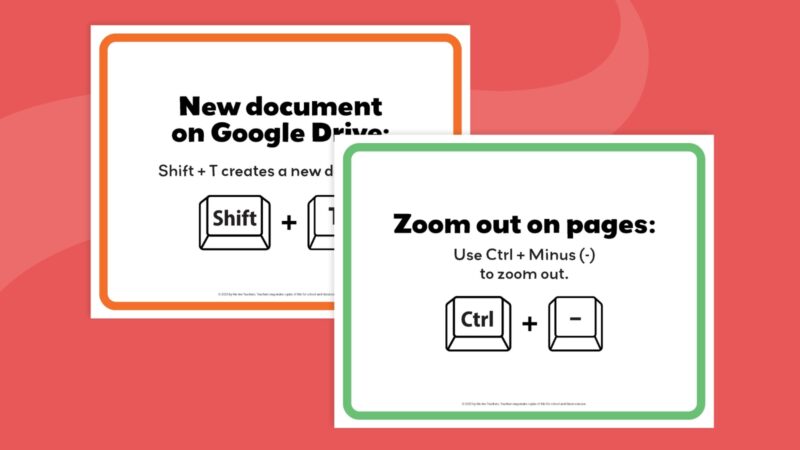
این که آیا شما یک کاربر باتجربه Chromebook هستید یا تازه شروع می کنید ، نکات ، ترفندها و میانبرها وجود دارد که ممکن است شما و دانش آموزان خود از آن اطلاع نداشته باشید. از افزایش عملکرد و افزایش خلاقیت گرفته تا اضافه کردن یادداشت سرگرم کننده ، این هک ها در صفحه کلید Chromebook به گونه ای طراحی شده اند که به دانش آموزان کمک می کند تا از دستگاه خود بیشترین استفاده را کنند.
ما 36 میانبر را گردآوری کرده ایم که برای دانش آموزان و معلمان در کلاس ایده آل است. این نکات به دانش آموزان کمک می کند تا در وقت خود صرفه جویی کنند ، سازمان یافته باشند و حتی برخی از کارکردهای پنهان را پیدا کنند که نمی دانند وجود داشته باشد!
(توجه: اگر Chromebook ندارید ، بسیاری از این میانبرها نیز روی صفحه کلید معمولی خود کار می کنند.)
چاپ رایگان
صفحه کلیدهای رایگان از صفحه کلیدهای Chromebook Chromebook
در زیر ما حفظ و چاپ میانبرهای صفحه کلید را تسهیل کرده ایم. فقط برای دریافت نسخه خود روی دکمه کلیک کنید!
پایه ها
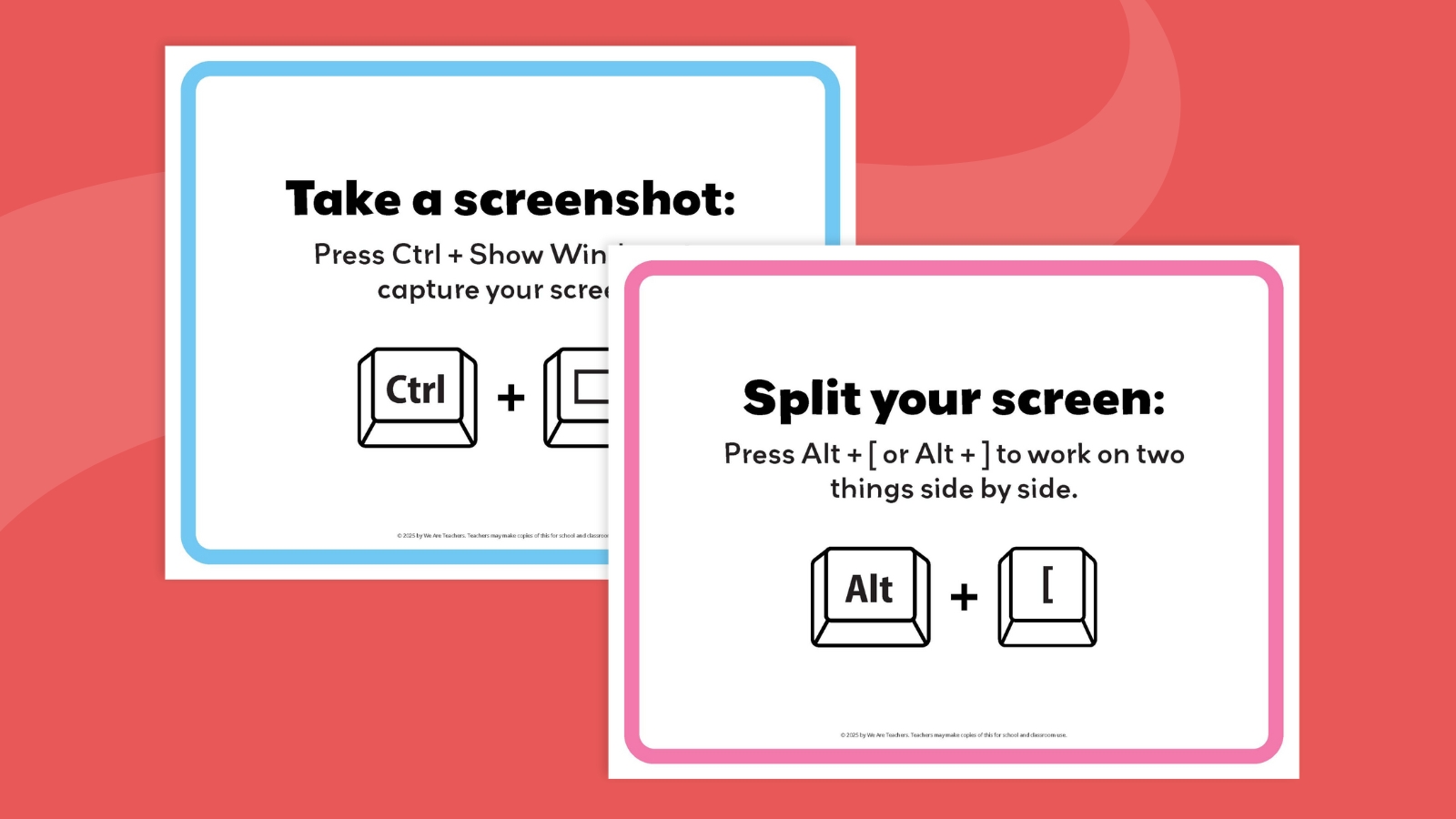
- یک تصویر عکس بگیرید: برای ضبط صفحه خود ، Ctrl + Show Windows را فشار دهید.
- صفحه خود را تقسیم کنید: ALT + را فشار دهید [ or Alt + ] برای کار روی دو چیز در کنار یکدیگر.
- خطا لغو شد: برای لغو آخرین اقدام خود ، Ctrl + Z را فشار دهید.
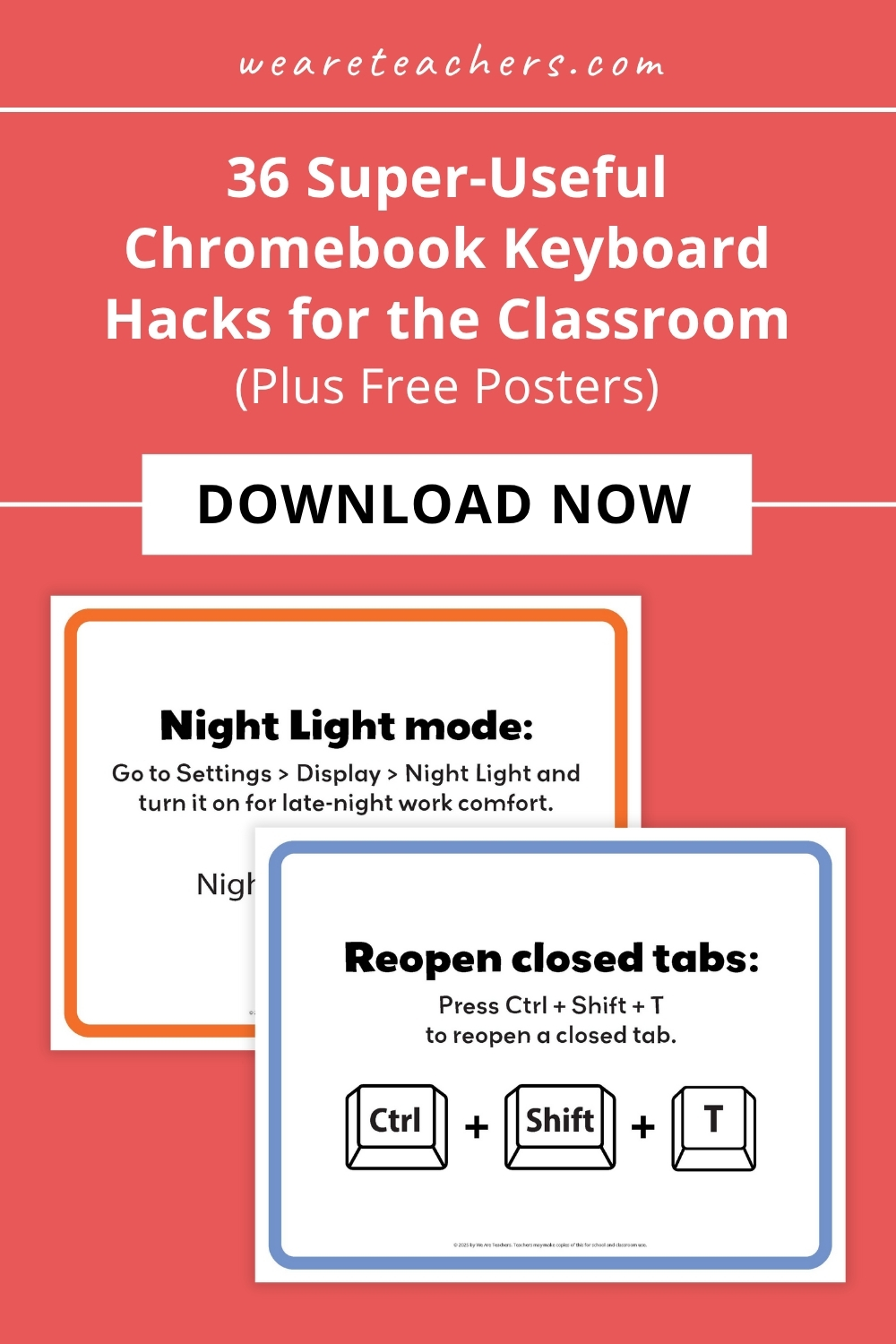
- بخش های بسته را باز کنید: Ctrl + Shift + T را فشار دهید تا دوباره یک بخش بسته باز شود.
- سریع جستجو کنید: برای یافتن برنامه ها یا پرونده ها یا برای Google ، روی کلید جستجو ضربه بزنید.
به عنوان رئیس سازمان یافته باشید

- از میزهای مجازی استفاده کنید: برای سازماندهی میزها در موضوعات یا پروژه ها ، جستجو + shift + = را فشار دهید.
- پوشه برای دستگاه های رنگی: روی یک پوشه Google Drive راست کلیک کرده و رنگی را برای سازماندهی آن انتخاب کنید.
- برنامه های کاربردی/وب سایت ها: راست را بر روی یک برنامه یا وب سایت کلیک کرده و پین را به قفسه دسترسی کوتاه انتخاب کنید.
- نشانه ها: برای ذخیره وب سایت های مورد نیاز برای تکالیف یا پروژه ها ، Ctrl + D را فشار دهید.
- کار آفلاین: برای ادامه کار بدون Wi-Fi ، حالت آفلاین را در تنظیمات Google Drive قرار دهید.
باهوش تر مطالعه کنید ، دشوارتر نیست

- تنظیم تایمر: از Google Assistant استفاده کنید و بگویید “یک تایمر 20 دقیقه ای را تنظیم کنید” تا متمرکز شوید.
- به جای نوع صحبت کنید: به ابزارها> معرفی صوتی در اسناد Google بروید و با صدای بلند با صدای بلند صحبت کنید.
- سریعتر علامت گذاری کنید: کلید Shift را نگه دارید و از کلیدهای فلش استفاده کنید تا سریع متن را برجسته کنید.
- تکالیف با صفحه تقسیم شده: ALT + را فشار دهید [ or Alt + ] برای نگه داشتن دستورالعمل ها از یک طرف و کار از طرف دیگر.
- حالت نور شب: به تنظیمات> نمایش> نور شب بروید و آن را برای راحتی در کار اواخر روشن کنید.
- بلافاصله ترجمه کنید: متن را برجسته کنید ، راست را کلیک کرده و “ترجمه” را برای کمک سریع زبان انتخاب کنید.
- حالت مزاحم نشوید: ساعت را در گوشه پایین سمت راست کلیک کرده و حالت “مزاحم نشو” را روشن کنید.
فقط برای سرگرمی
- تصویر زمینه را تغییر دهید: راست -کلیک بر روی دسک تاپ خود ، “Set Wallpaper” را انتخاب کنید و چیزی جالب را انتخاب کنید!
- گرانش Google را امتحان کنید: به دنبال Google Gravity باشید ، روی “من احساس خوشبختی می کنم” کلیک کنید و تماشای جادو را تماشا کنید!
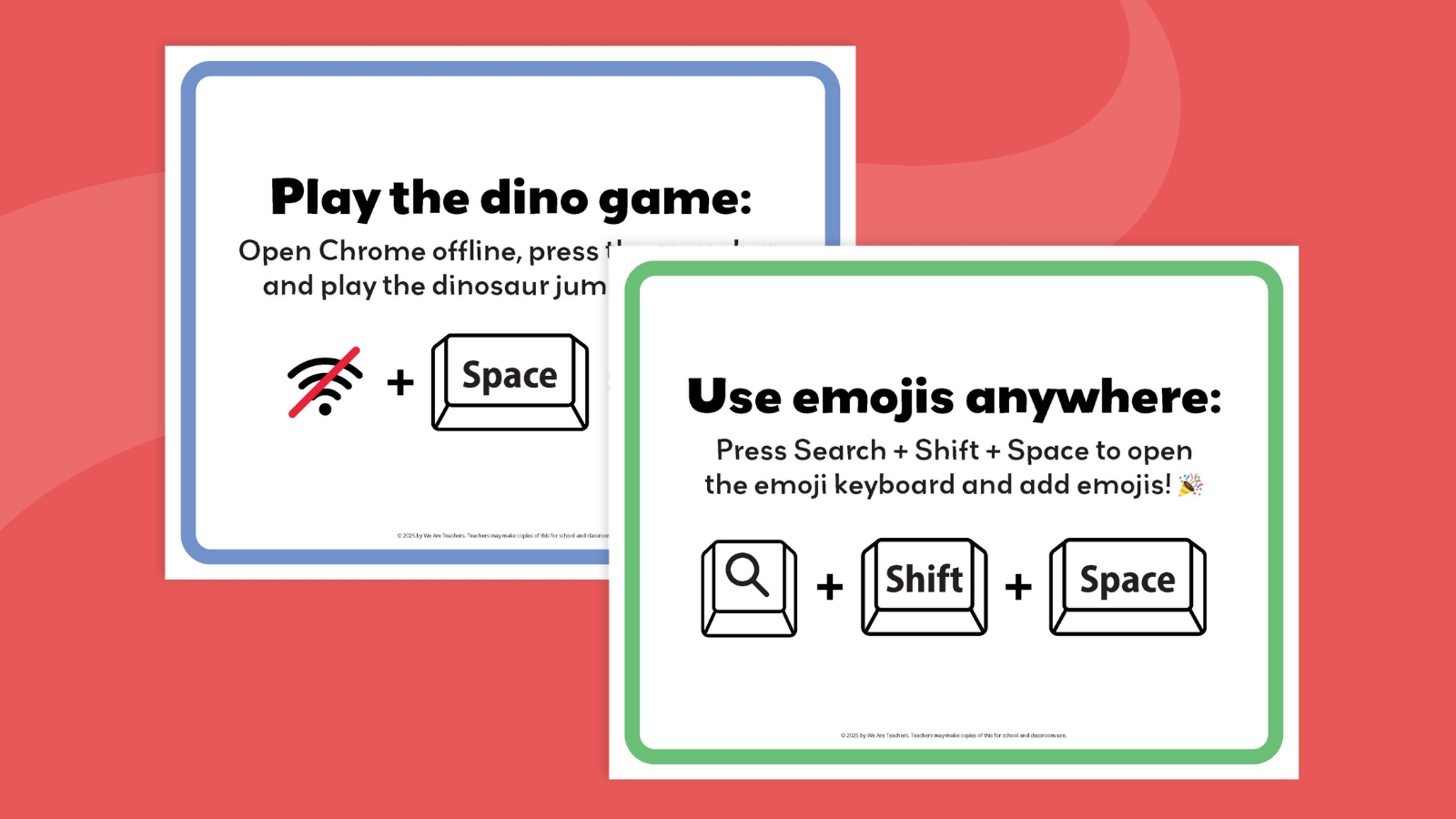
- از ایموجی ها در همه جا استفاده کنید: برای باز کردن صفحه کلید emoji و اضافه کردن ایموجی ها ، جستجو + تغییر + فضا را فشار دهید! 🎉
- آواتار ایجاد کنید: پسوند Chrome Bitmoji را اضافه کنید و آواتارهای شخصی شده را برای پروژه های مدرسه تهیه کنید.
- بازی Dino: Chrome Offline را باز کنید ، Spacebar را فشار داده و بازی پرش Dinosaur را بازی کنید! 🦖
- مکان نما خود را سفارشی کنید: با استفاده از پسوند مکان نما سفارشی از فروشگاه وب Chrome ، نشانگرهای سرگرم کننده را اضافه کنید.
میانبرهای اصلی صفحه کلید Chromebook
- به سرعت کپی و درج کنید:
- Ctrl + C: متن یا موارد انتخاب شده را کپی کنید.
- Ctrl + X: متن یا موارد انتخاب شده را برش دهید.
- Ctrl + V: محتوا را از کلیپ بورد قرار دهید.
- بدون قالب بندی قرار دهید: Ctrl + Shift + V را فشار دهید تا به عنوان متن ساده و بدون قالب بندی اصلی قرار بگیرید.
- ویندوزهای مرورگر حوض در کنار یکدیگر: ALT + را فشار دهید [ or Alt + ] برای گره زدن پنجره های مرورگر به چپ یا راست.
- افزایش/خارج شدن به صفحات:
- برای افزایش مقیاس از ctrl + plus ( +) استفاده کنید.
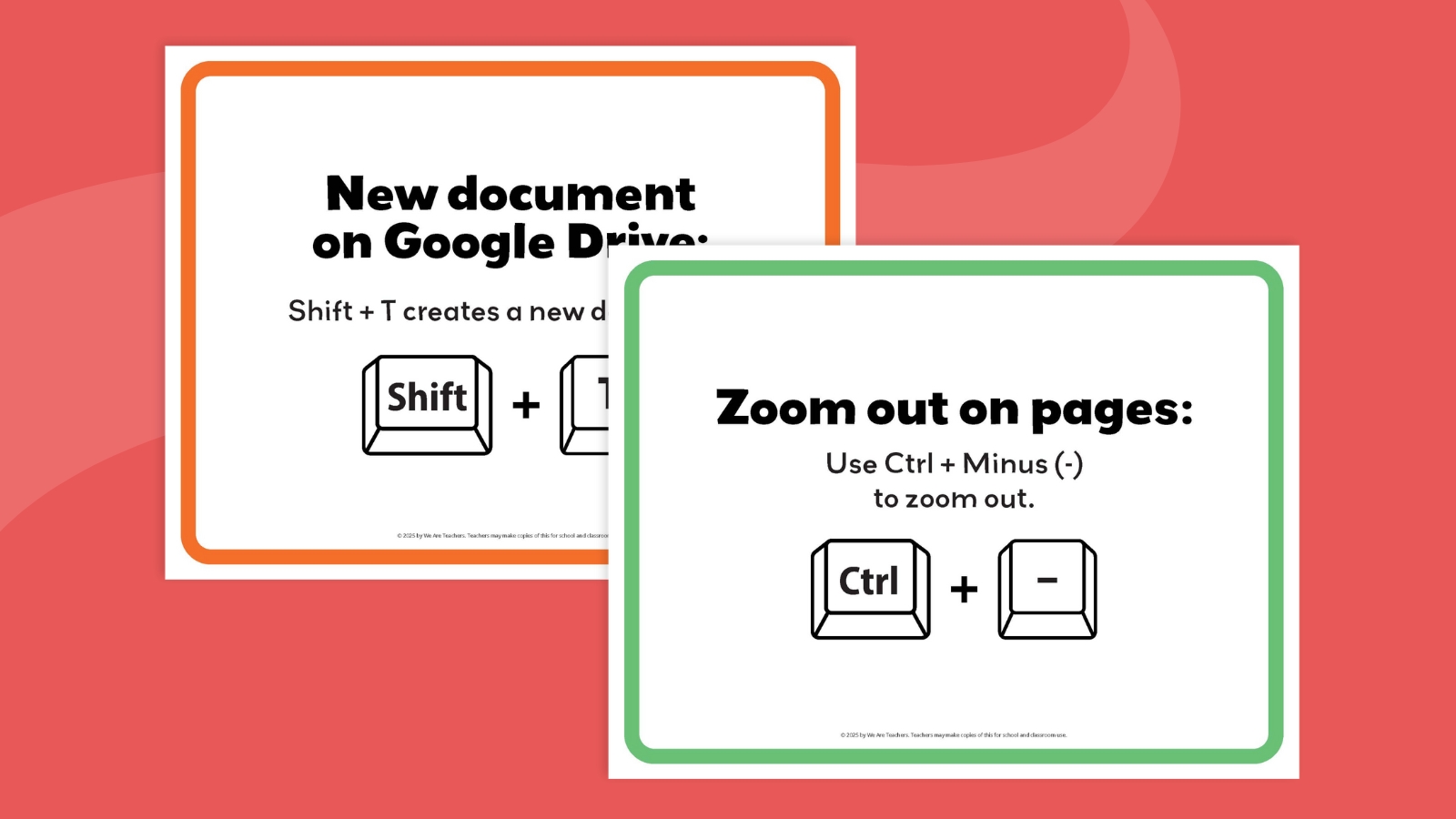
- برای افزایش مقیاس از ctrl + minus (-) استفاده کنید.
- برای تنظیم مجدد سطح افزایش از Ctrl + 0 استفاده کنید.
- همه بخش ها را در یک پوشه نشانک ذخیره کنید: برای ذخیره تمام بخش های باز در یک پوشه نشانک ، Ctrl + Shift + D را فشار دهید.
- تغییر بین برنامه ها/ویندوز: از ALT + TAB استفاده کنید تا از طریق برنامه های باز یا ویندوز استفاده کنید.
- به سرعت به بالا یا پایین صفحه بروید:
- Ctrl + Search + Arrow Left به بالای سند شما می رود.
- Ctrl + Search + Dight Arrow به پایین صفحه می رود.
- تعداد کلمات ظاهر می شود: Ctrl + Shift + C
- میانبرهای Google Drive:
- Shift + T یک سند جدید ایجاد می کند.
- Shift + S یک ورق جدید ایجاد می کند.
- Shift + F یک پوشه جدید ایجاد می کند.
خلاقیت شما بدرخشد
- نمایش پرده ای بهتر: برای ایده های طراحی از ابزار “اکتشاف” در Google Slides (گوشه پایین سمت راست) استفاده کنید.
- یادداشت ها را ترسیم کنید: برای ترسیم ، ترسیم یا تهیه یادداشت های دستنویس به Canvas.Apps.Chrome بروید.
- صفحه خود را بنویسید: Ctrl + Shift + Windows را فشار دهید ، سپس “ضبط صفحه” را انتخاب کنید.
- متن خنده دار به گفتار: به تنظیمات> دسترسی> متن به گفتار بروید و سرعت صدا/مرحله را برای خواندن سرگرم کننده با صدای بلند تنظیم کنید.
صفحه کلیدهای چاپ رایگان من را دریافت کنید!

آیا آماده ذخیره و چاپ میانبرهای صفحه کلید هستید؟ فقط برای دریافت نسخه خود روی دکمه کلیک کنید!
به علاوه ، این لیست از هک های آموزش اینستاگرام را ببینید.
اگر این ایده ها از شما الهام می گیرند ، به گروه ما کمک کنید تا ما به گروه کمک کنیم و با خود معلمان صحبت کنیم که آنها به آنها پیشنهاد داده اند!